



공지사항
[모아샷닷컴 업데이트] "마이페이지" 메뉴 업데이트 안내
- 등록일 : 2007-02-02
- 조회수 : 37701
| 안녕하세요 신안정보통신 모아샷 입니다. |
| 2월 부터 모아샷 닷컴에서 이용금액에 대한 전자결제 및 전자세금계산서 발행이 |
| 가능하게 되었습니다. |
| 자세한 내용과 사용법은 아래를 참고하여 사용하여 주시기 바랍니다. |
| [ 이용내역 확인 및 이용금액 전자결제 ] |
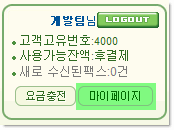
| 1) 모아샷 닷컴에 로그인하여 [마이페이지] 메뉴를 클릭 합니다. |
 |
| 2) [마이페이지] 메뉴에서 추가된 메뉴를 확인합니다. |
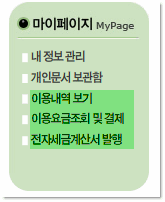 |
| * 새롭게 추가된 메뉴는 [이용내역보기],[이용요금조회 및 결제],[전자세금계산서발행] 입니다. |
| 3) 이용내역을 확인하려면 [이용내역보기]메뉴를 클릭합니다. |
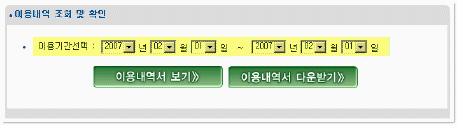 |
| - [이용내역보기] 메뉴에서 이용기간을 지정하고 이용내역서 보기 버튼을 누루면 이용내역 |
| 서 화면이 팝업되어 선택한 기간동안의 이용내역을 확인하고 인쇄할 수 있습니다. |
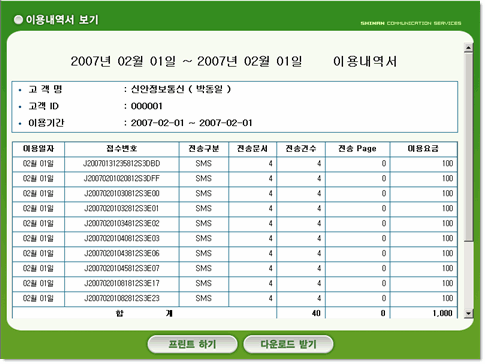 |
| - 이용내역서의 이용내역은 2007년 2월 1일 이후부터 정확한 조회가 가능합니다. |
| 4) 이용한 이용금액을 월별로 확인 및 결제하고 결제한 금액에 대하여 전자세금계산서를 |
| 발급받으려면 마이페이지 메뉴의 [이용요금조회 및 결제]를 클릭합니다. |
 |
| - 후결제 고객의 경우 이용요금내역서를 월별로 조회 및 인쇄가 가능합니다. |
| - 이용요금내역서 보기는 2007년 2월 부터 조회가 가능하고 매월 12일 이후에 조회가 가능합니다. |
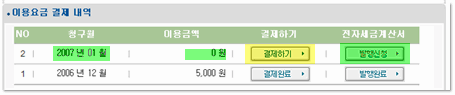 |
| - 월별로 이용한 금액을 결제하려면 이용요금 결제 내역 리스트에서 각각 해당월의<결제하기> |
| 버튼을 눌러 결제 화면으로 이동 후 결제를 하실 수 있습니다. |
| (* 결제완료 후 <결제완료> 버튼을 눌렀을경우 해당 이용금액의 영수증을 확인 및 출력하실 수 있습니다) |
| - 전자세금계산서는 익월부터 3개월 이전까지 발행신청이 가능하며, 이미 발행된건에대해서는 |
| 버튼이 활성화 되지않습니다. |
| - 전자세금계산서 발행신청 전에 반드시 [내정보관리]메뉴 에서 고객정보를 확인후 |
| 발행신청을 해야 합니다. |
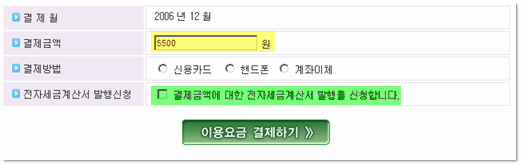 |
| - 이용요금결제화면에서 결제월 , 결제금액, 결제방법을 확인후 결제를 합니다. |
| - 이용요금결제 시 전자세금계산서 발행신청을 하려면 "전자세금계산서 발행신청" 을 체크 하고 |
| 결제를 진행합니다. |
 |
| - 이용요금내역 리스트에서 전자세금계산서 신청을 하게되면 전자세금계산서가 신청되고 |
| [전자세금계산서 발행]메뉴로 이동합니다. |
| - 발행이 완료된 건은 전자세금계산서 발행내역의 리스트에 <전자세금계산서 관리하기> 버튼을 |
| 눌러 발행된 전자세금계산서를 확인, 인쇄, 다운로드가 가능합니다. |
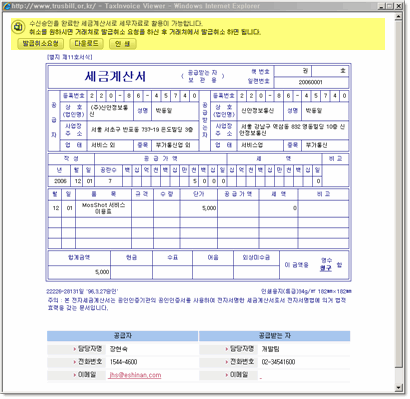 |
| - 신청한 전자세금계산서를 처음 확인 시 전자세금계산서 내역을 확인하고 상단의 <승인>버튼을 |
| 눌러야 발급처리가 완료됩니다. 내역이 맞지않을경우 <승인거부> 나 <발급취소요청> 버튼을 누른후 |
| 취소사유나 거부사유를 적어 요청합니다. |
| - 전자세금계산서는 발행신청후 2~3시간 후에 발행된 전자세금계산서를 확인할 수 있습니다. |
| (* 전자세금계산서 발행에 대한 자세한 문의는 경영지원팀 이나 고객지원팀에 문의 바랍니다.) |
| (* 해당 메뉴의 "모아샷 서비스 이용시 주의사항"을 참고하시여 이용하시기 바랍니다.) |
 이노비즈 기술혁신중소기업, IBK기업은행 유망중소기업선정, Koita 기업부설연구소, Ranky, 서울형강소기업, 서울시우수기업브랜드선정

대표이사 : 박권희 / 사업자등록번호 : 220-86-45740 통신판매신고 강남 제08705호
COPYRIGHTⓒ SHINAN CORP. ALL RIGHTS RESERVED. CONTACT WEBMASTER
(주) 신안정보통신